Se você já assistiu a uma live de xadrez e reparou naquele placarzinho no canto da tela contando quantas partidas o streamer já ganhou, empatou e perdeu — junto com a variação de rating desde que a transmissão começou — provavelmente ficou se perguntando como fazer o mesmo na sua própria live. É exatamente esse tipo de overlay para Chess.com no OBS (em inglês, OBS overlay ou stream widget) que o Lumière Chess disponibiliza gratuitamente, e neste tutorial você vai aprender a configurar o seu do zero, sem escrever uma linha de código.
Vamos cobrir o que é essa ferramenta, como ela funciona por trás dos panos, o passo a passo completo de instalação no OBS Studio, e como deixar o visual do jeito que você quiser — cores, fontes, temas e tamanhos.
O que é o overlay de placar do Lumière Chess
É um contador de vitórias, empates e derrotas do Chess.com que roda por cima do seu jogo durante a live, junto com a variação de rating (quanto seu rating subiu ou desceu) desde o início da sessão. Ele funciona como uma fonte de navegador (browser source) dentro do OBS: você cola um link, e o placar aparece com fundo transparente, flutuando sobre a sua tela de jogo, webcam ou qualquer outra cena.
Os dados são puxados diretamente da API pública do Chess.com, então tudo é automático — você não precisa atualizar nada manualmente durante a transmissão. A cada partida que você termina, o placar se atualiza sozinho em poucos segundos.
Por que isso importa para quem assiste? Um placar visível deixa a live mais fácil de acompanhar para quem chega no meio da transmissão — dá pra ver de cara se o dia está sendo bom ou ruim, e acompanhar a evolução do rating em tempo real vira parte da narrativa da live, do jeito que speedrunners e titulados costumam mostrar em seus canais.
O que você vai precisar antes de começar
- Uma conta no Chess.com (o overlay busca os dados publicamente pelo seu nome de usuário, não precisa de senha nem token)
- OBS Studio instalado (funciona também em variações como Streamlabs, que usam o mesmo sistema de Browser Source)
- Alguns minutos para configurar as preferências visuais
Passo a passo: configurando o overlay
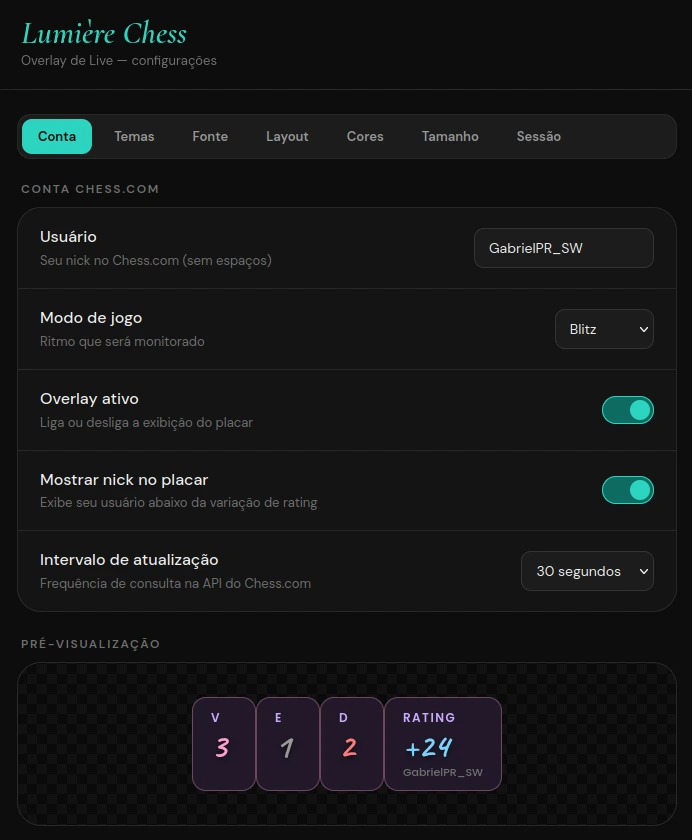
Abra a página do overlay do Lumière Chess no navegador. Por padrão, ela mostra uma tela de configuração — não o placar em si — para você preencher suas preferências antes de gerar o link final.
Digite seu nick do Chess.com exatamente como aparece no seu perfil e escolha qual ritmo de jogo você quer acompanhar: bullet, blitz, rápidas (rapid) ou diárias (daily). O placar vai contar só as partidas desse modo específico — então, se você joga blitz na live, selecione blitz.
Aqui está a parte mais divertida: dá para escolher entre vários temas prontos — do clássico e discreto até estilos temáticos como neon, floresta, realeza, gatinho de xadrez, galáxia e retrô 8-bit — ou montar sua própria combinação escolhendo fonte, cores de cada estatística, tamanho dos números, espaçamento, bordas, cantos arredondados e até efeitos como brilho neon (glow). Tudo atualiza em uma pré-visualização ao vivo, então você vê exatamente como vai ficar antes de usar.

Depois de ajustar tudo, clique em "Copiar link do overlay". Esse link já carrega todas as suas escolhas — usuário, modo, cores, fonte, tudo — direto na URL. Não existe um "arquivo de configuração" separado para editar: o link é a configuração.
No OBS Studio, na cena onde você quer o placar:
- Clique no botão
+na caixa de Fontes (Sources) - Selecione Fonte de Navegador (Browser Source)
- Dê um nome, por exemplo "Placar Chess"
- Cole o link copiado no campo URL
- Defina largura e altura (algo como 500 x 120 já funciona bem para a maioria dos temas)
- Clique em OK
Pronto — o placar vai aparecer na sua cena, com fundo transparente, sobre o que estiver atrás dele. Redimensione e posicione arrastando os cantos, como qualquer outra fonte do OBS.
Como funciona a contagem de partidas e a variação de rating
O placar considera como "sessão" o período desde que a página do overlay foi carregada pela última vez pelo OBS. Ou seja, a contagem de vitórias, empates e derrotas — e a variação de rating — reflete apenas as partidas jogadas depois que você abriu ou atualizou a fonte, não o histórico inteiro da sua conta.
Isso é proposital: a ideia é que o placar mostre "como está indo a live de hoje", não a soma de todas as partidas que você já jogou na vida. Se quiser reiniciar a contagem no meio de uma transmissão — por exemplo, ao iniciar um bloco novo de jogos — basta atualizar (refresh) a fonte de navegador no OBS, clicando com o botão direito sobre ela e escolhendo "Atualizar".
| Ação | A contagem reseta? |
|---|---|
| Trocar de cena no OBS | Não (a menos que "atualizar ao ativar a cena" esteja marcado) |
| Minimizar o OBS | Não |
| Clicar em "Atualizar" na fonte | Sim |
| Fechar e reabrir o OBS | Sim |
Personalizando ainda mais: temas, fontes e tamanhos
Um dos maiores diferenciais desse widget de estatísticas para live de xadrez é o quanto ele pode ser customizado sem precisar tocar em código. Alguns exemplos do que dá para ajustar:
- Formato do placar: cards separados, barra única contínua, empilhado na vertical ou uma pílula compacta horizontal
- Fontes: de clássicas e elegantes a estilizadas, como fonte pixelada (retrô/8-bit), manuscrita ou futurista
- Cores individuais para vitórias, empates, derrotas, rating e rótulos
- Ícones temáticos combinando com o tema escolhido (troféu, coroa, gato, foguete, entre outros)
- Efeitos visuais como brilho neon ou borda tracejada
- Tamanho dos números, dos rótulos, espaçamento entre os cards e arredondamento das bordas
Isso deixa o overlay flexível o bastante para combinar com qualquer identidade visual de canal — de uma transmissão minimalista em preto e branco até um cenário mais lúdico e chamativo.
Quer testar o overlay agora?
Configure seu placar de vitórias, empates, derrotas e rating em poucos minutos e leve sua live de xadrez para o próximo nível.
Configurar meu overlay →Perguntas frequentes
Preciso de chave de API ou login do Chess.com?
Não. O overlay usa a API pública do Chess.com, que já disponibiliza estatísticas e histórico de partidas de qualquer conta sem exigir autenticação. Basta informar o seu nome de usuário.
Funciona com Streamlabs ou outros programas de live?
Sim. Qualquer software que ofereça uma fonte de navegador (Browser Source) — o que inclui Streamlabs, streamers em StreamElements e praticamente todo software de transmissão moderno — consegue exibir o overlay da mesma forma que o OBS Studio.
O placar funciona para bullet, blitz, rápidas e partidas diárias?
Sim, você escolhe qual modo acompanhar na configuração. Se quiser trocar de modo no meio da live (por exemplo, sair do blitz e entrar no bullet), é só gerar um novo link com o modo desejado e trocar a URL na fonte de navegador.
Os dados demoram para atualizar?
O overlay consulta a API do Chess.com em um intervalo configurável (por padrão, a cada 30 segundos). Vale lembrar que a própria API do Chess.com pode levar alguns segundos a mais para registrar uma partida recém-finalizada, então pequenos atrasos pontuais são esperados e não indicam nenhum problema no overlay.
Meu overlay aparece com fundo branco fora do OBS, isso é normal?
Sim, totalmente normal. Fora do OBS, o navegador não tem como exibir transparência de verdade, então você vê um fundo sólido por trás do placar. Dentro do OBS, como a fonte de navegador é composta com o resto da cena, o fundo é transparente de fato — só o placar aparece, flutuando sobre o seu conteúdo.
Conclusão
Um overlay de estatísticas ao vivo do Chess.com é um detalhe pequeno que muda bastante a experiência de quem assiste sua live — dá contexto imediato sobre como está o dia, cria uma narrativa em torno da variação de rating e deixa a transmissão com uma cara mais profissional, sem exigir nenhum conhecimento técnico da sua parte. Em poucos minutos você configura, personaliza o visual do seu jeito e cola o link no OBS.
Já testou o overlay na sua live? Conta pra gente qual tema você escolheu ou compartilhe uma captura da sua configuração nas redes sociais!